
用 Scriptable 做 iOS 桌面小工具:米蘭火車與輕軌的即時班次
住在米蘭 Bovisa,每天搭 Trenord 從 Bovisa 到 Cadorna。與其開官方 App 等它載入,不如把班次、延誤、月台釘在桌面上。程式是 Claude Code 寫的,我做的是設計:一個只有八行的畫面,要放什麼、什麼顏色、什麼時候該閉嘴。
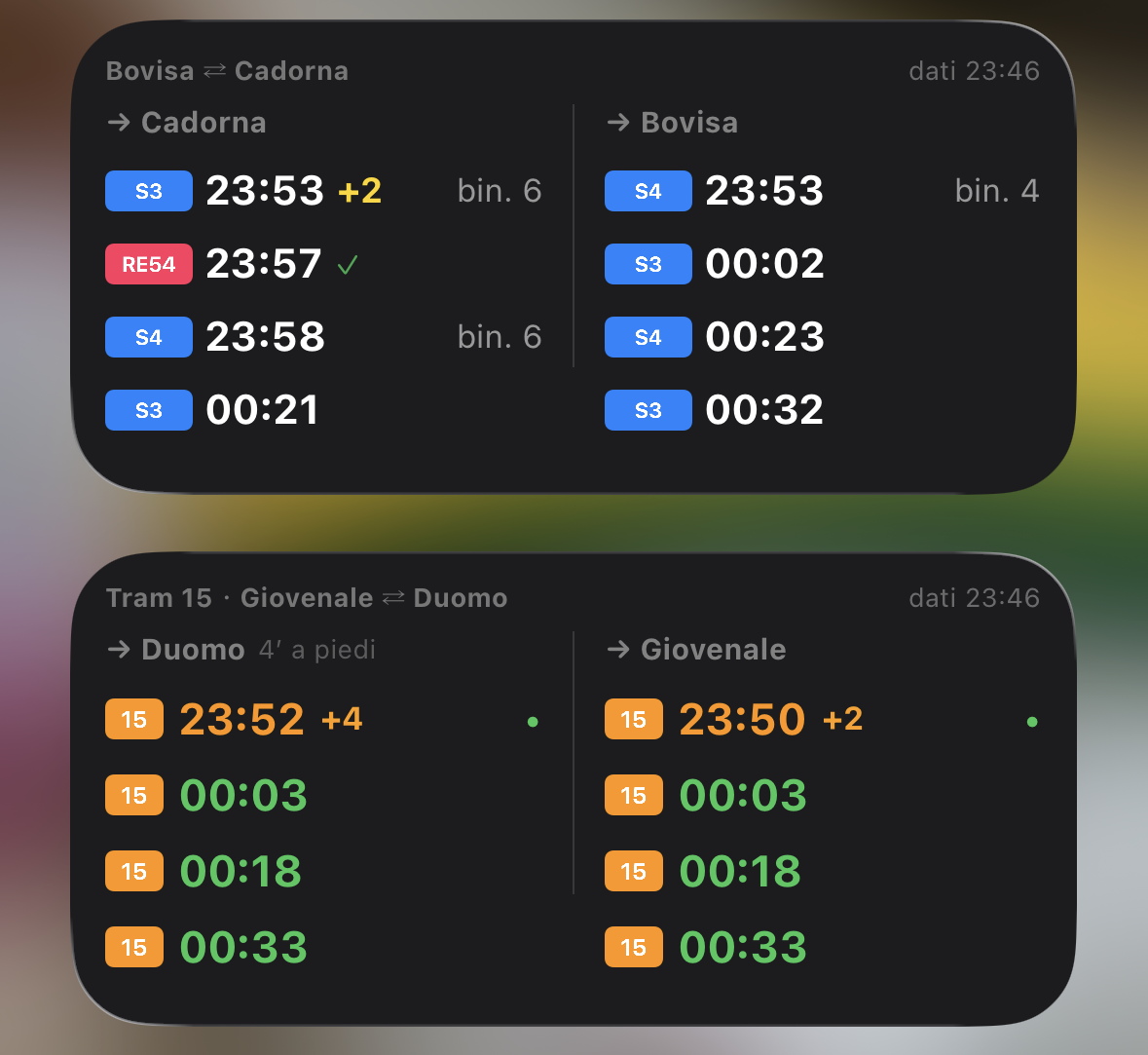
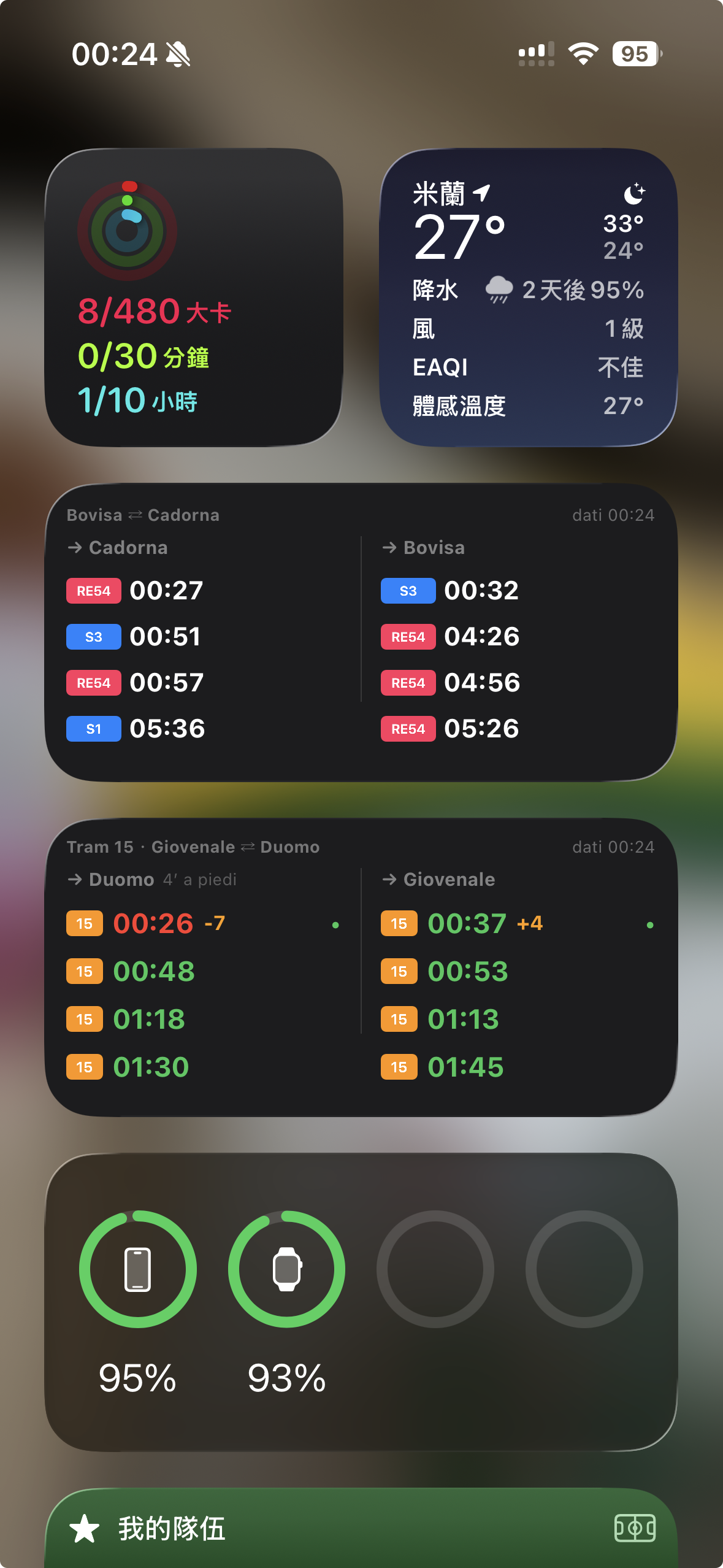
因為自己住在米蘭 Bovisa 附近,主要的交通方式就是搭 Trenord 的火車從 Bovisa 到 Cadorna,再轉地鐵或輕軌到市中心各個區域。所以就根據這個需求,丟給 Claude Code 讓他幫我在網路上找到可用的 API,並且串接起來,讓我可以看到接下來火車的班次以及月台、延誤時間等等。甚至有時候出現大問題的時候還會顯示一列警示,這時候我就知道該注意可能沒辦法搭火車之類的情況。
女友住在 Giovenale 附近,所以我也同步做了一個類似的 widget,讓她在搭乘 15 號輕軌時可以一眼就看出班次,不會再看到輕軌從眼前跑走。
程式碼幾乎都是 Claude Code 寫的,所以這篇不太講怎麼寫,講的是我實際在決定的那些事:一個只有八行的畫面,要放什麼、不放什麼。
為什麼不用官方 App
官方 App 都有,問題是節奏不對:
- 出門前那 10 秒,我要的是「下一班幾點、月台幾號、延不延誤」,不是開 App、等載入、選車站、再選日期
- Trenord 跟 ATM 都沒有針對「我這條路線」的桌面 widget
- 我真的會看的資訊只有八行
Scriptable 補的就是這一段:一支 JavaScript 檔案,直接跑在 iOS 的 widget 裡,不需要 Xcode、開發者帳號,也不用上架。

我把它放在主畫面往左滑的今日檢視那一頁,跟天氣、活動紀錄、電池那些排在一起。實際使用下來,滑過去的當下它通常就會更新,不用點也不用等,出門前滑一下就知道要不要跑。
一個 widget 的組成
一支腳本就是一張卡片。這四支裡有兩支在義大利用(火車、輕軌),兩支是回台灣時做的健身房人數。
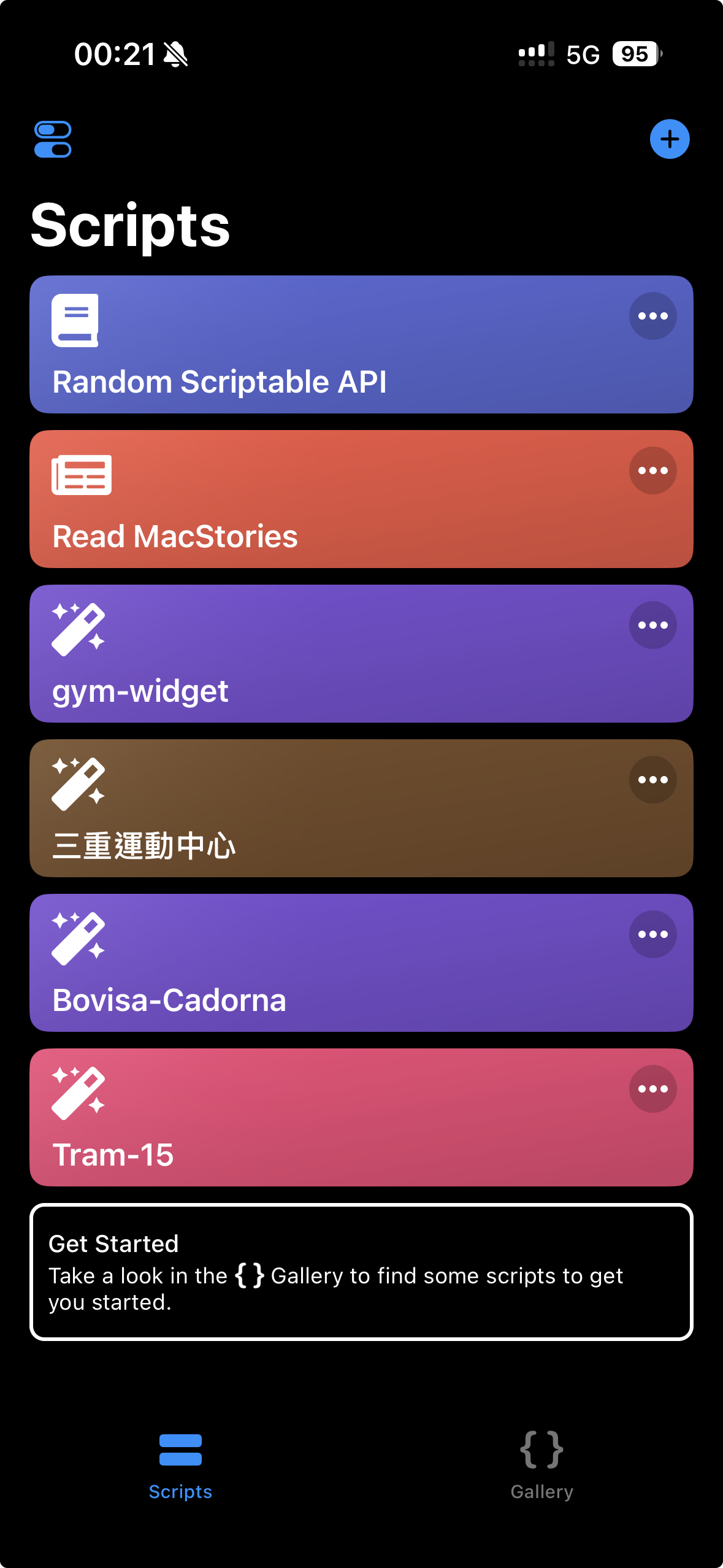
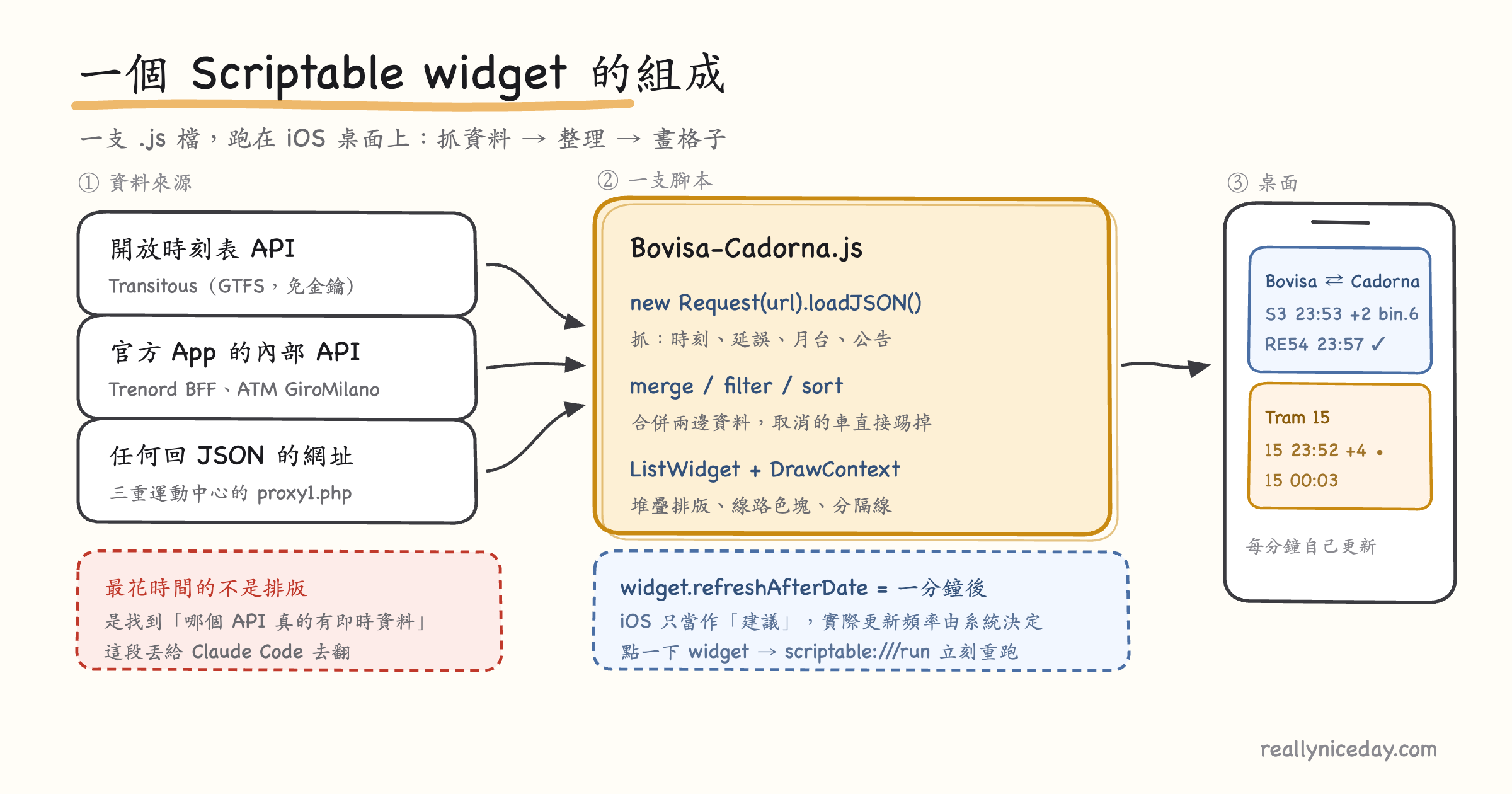
結構永遠是這三段:抓資料、整理、畫格子。排版是堆疊(stack)模型,跟 SwiftUI 很像;stack 畫不出來的東西(線路色塊、進度條、分隔線)就用 DrawContext 畫成圖片再塞回去。
會影響體感的只有一個設定:widget.refreshAfterDate 只是「建議」,iOS 會依電量跟使用習慣自己決定何時重跑。所以我另外加了一行,讓點一下 widget 就強制執行:
widget.url = `scriptable:///run?scriptName=${encodeURIComponent(Script.name())}`設計:八行要放什麼
這是整件事真正花時間的地方。API 回來的資料量遠超過八行,所以每一行都是取捨。
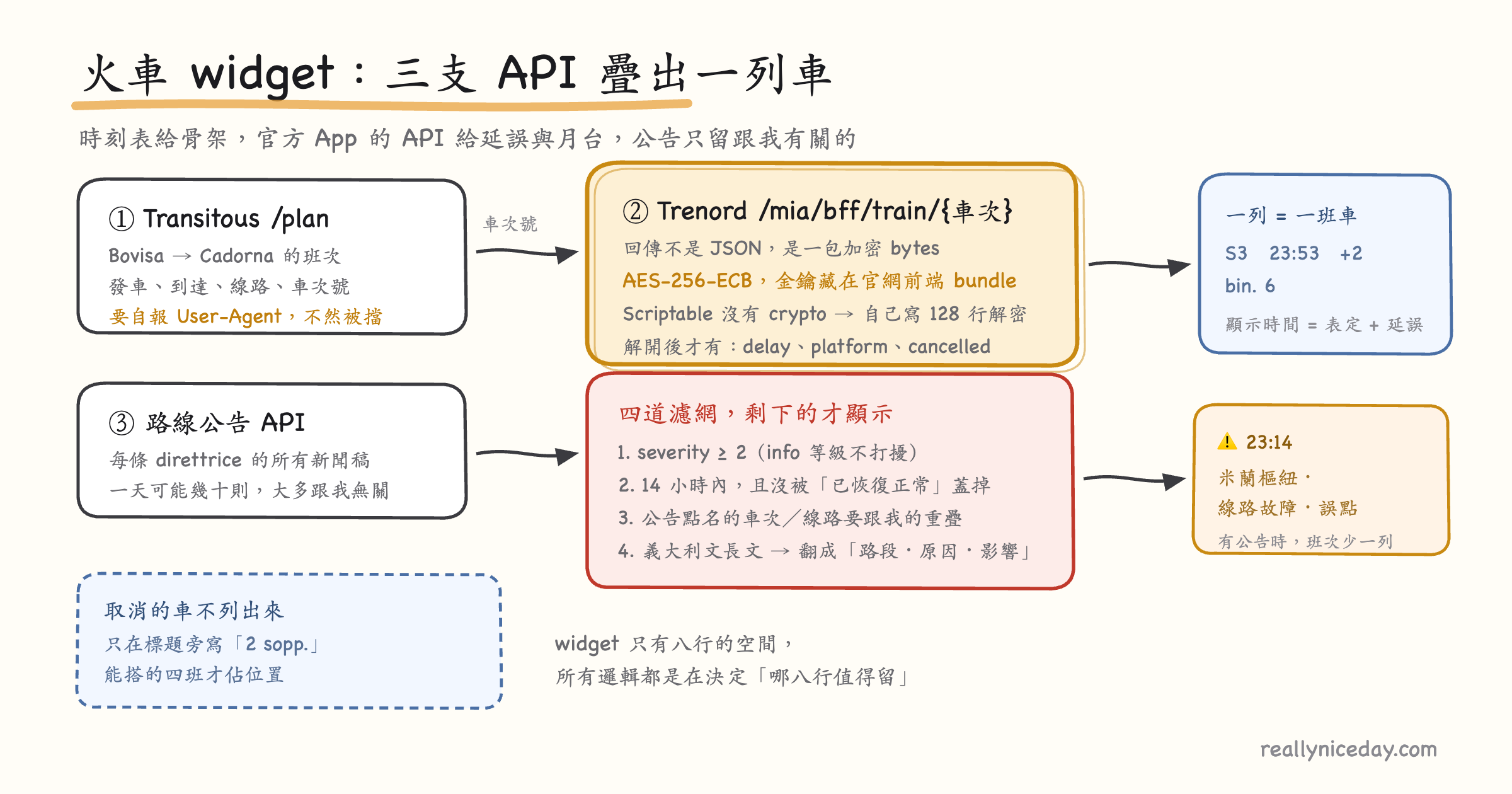
顯示的時間是「真的會到的時間」
表定 23:53、誤點 2 分,widget 上寫的是 23:55,旁邊才用小字標 +2。
出門前我不在乎表定幾點,我在乎它幾點真的會到。誤點的數字留著只是為了讓我判斷這班可不可信,主角是那個時間。
取消的車不佔行
一開始取消的班次也列出來、標紅字「CANC」。用了兩天就發現這很蠢:那班反正搭不到,卻佔掉一行。
現在取消的車完全不列,只在標題旁邊記一筆「2 sopp.」。四行位置全部留給搭得到的車。
顏色代表「我還來不來得及」
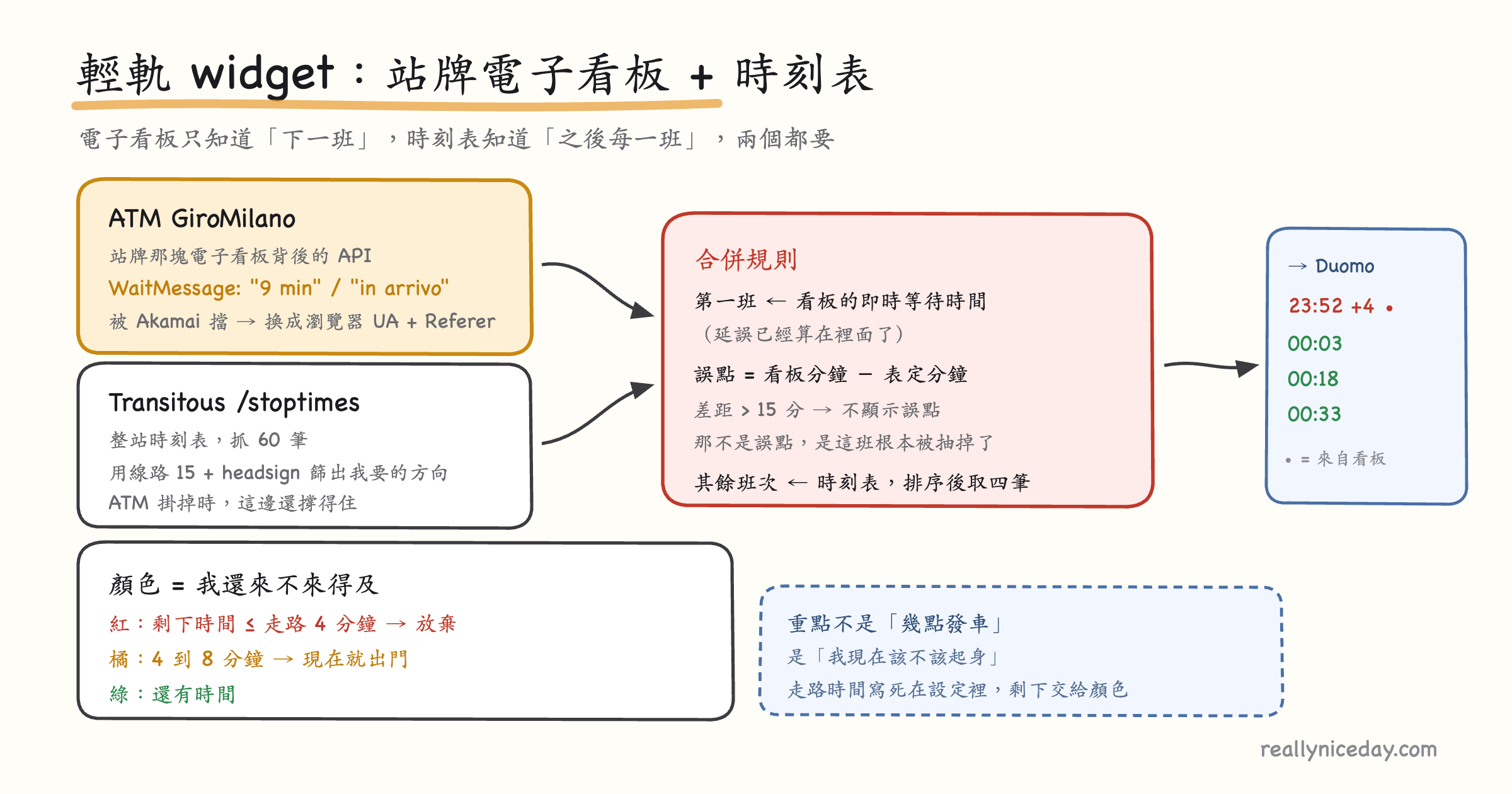
輕軌那個 widget 的時間有三種顏色,判斷依據是「走到站牌要 4 分鐘」:
- 紅:剩下 ≤ 4 分鐘,這班放棄
- 橘:4 到 8 分鐘,現在就要出門
- 綠:還有時間
function minsColor(mins, walk) {
  if (mins <= walk) return new Color("#FF3B30")
  if (mins <= walk + 4) return new Color("#FF9500")
  return new Color("#34C759")
}
真正想知道的從來不是「幾點發車」,是「我現在該不該起身」。走路時間寫死在設定裡,剩下的交給顏色,掃一眼就有答案。
警示要嘛有用,要嘛閉嘴
Trenord 每天會發幾十則公告,全塞進去等於沒有。所以疊了幾道濾網,只留下真的會影響我的:
- 嚴重程度不夠的(info 等級)不打擾
- 太舊的不算;如果後面有一則說「已恢復正常」,前面的全部作廢
- 公告點名的車次或線路,要跟我當下顯示的那幾班重疊。整條線的公告才無條件算數
- 剩下的才翻譯成中文,壓成一行:
⚠️ 23:14 米蘭樞紐・線路故障・誤點
翻譯沒有接 API。Trenord 的新聞稿格式非常固定,都是「原因 + 影響 + 地點」,用正則對照表離線處理就夠了,不用金鑰也不會失敗。
有警示的時候班次會少列一班,把空間讓給它。這是刻意的:警示出現代表今天不正常,那它比第四班車重要。
一眼要能分辨的東西才給顏色
線路色塊(S 藍、RE 紅、R 紫)、誤點分鐘(黃 / 橘 / 紅)、來自即時看板的綠點。除此之外全是灰階。
月台號碼刻意做得很淡,因為那是我走到月台前一刻才需要的資訊,不該跟時間搶注意力。
資料從哪來(以及通常會卡在哪)
這部分我幾乎沒動手,是丟給 Claude Code 去翻官網前端在打哪些請求、參數怎麼組、回傳長什麼樣。整理出來的結論大概是這樣:
- 時刻表用 Transitous,社群維運的開放大眾運輸路線規劃服務,不用申請金鑰。它會擋泛用的 User-Agent,要自報一個能辨識的名字
- 火車的延誤跟月台只有 Trenord 官網自己在用的端點有,而且回傳不是 JSON,整包 payload 是加密的,金鑰寫在官網前端。Scriptable 沒有
crypto,所以解密是在腳本裡自己實作的 - 輕軌的即時等待時間來自 ATM 站牌那塊電子看板背後的 API,擋在 Akamai 後面,要換成瀏覽器的 UA 加 Referer 才過得去。它只知道「下一班」,所以其餘班次還是得靠時刻表補
- 兩邊合併時有個狀況要處理:如果看板的等待時間比表定多超過 15 分鐘,那通常不是誤點,是這班被抽掉了、看板顯示的其實是再下一班。這種時候顯示「+18」會誤導,所以不顯示
會卡住的地方幾乎都是同一類:資料不是沒有,是藏在官方 App 自己在用的介面裡,而且不歡迎你直接拿。 這種翻找工作交給 AI 效率很高,我只要驗收「這個數字是不是真的」。
為什麼測試成本很低:iCloud
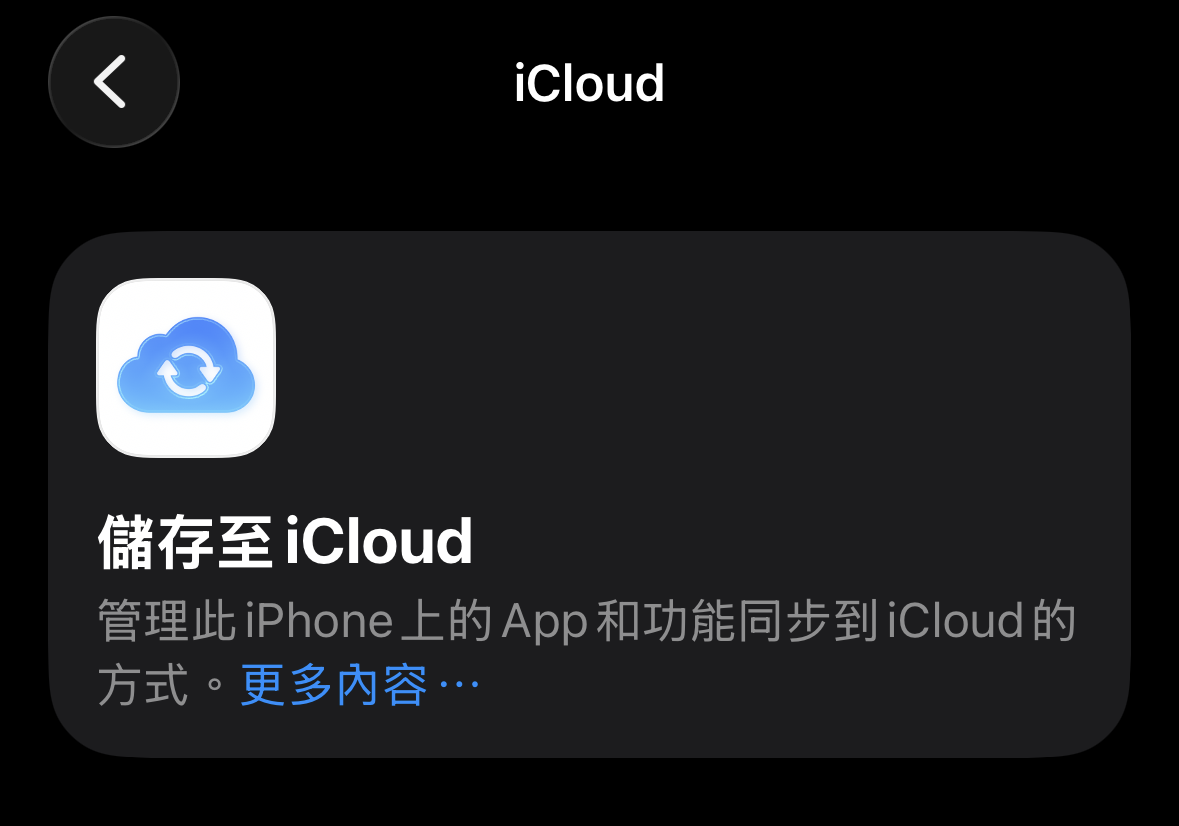
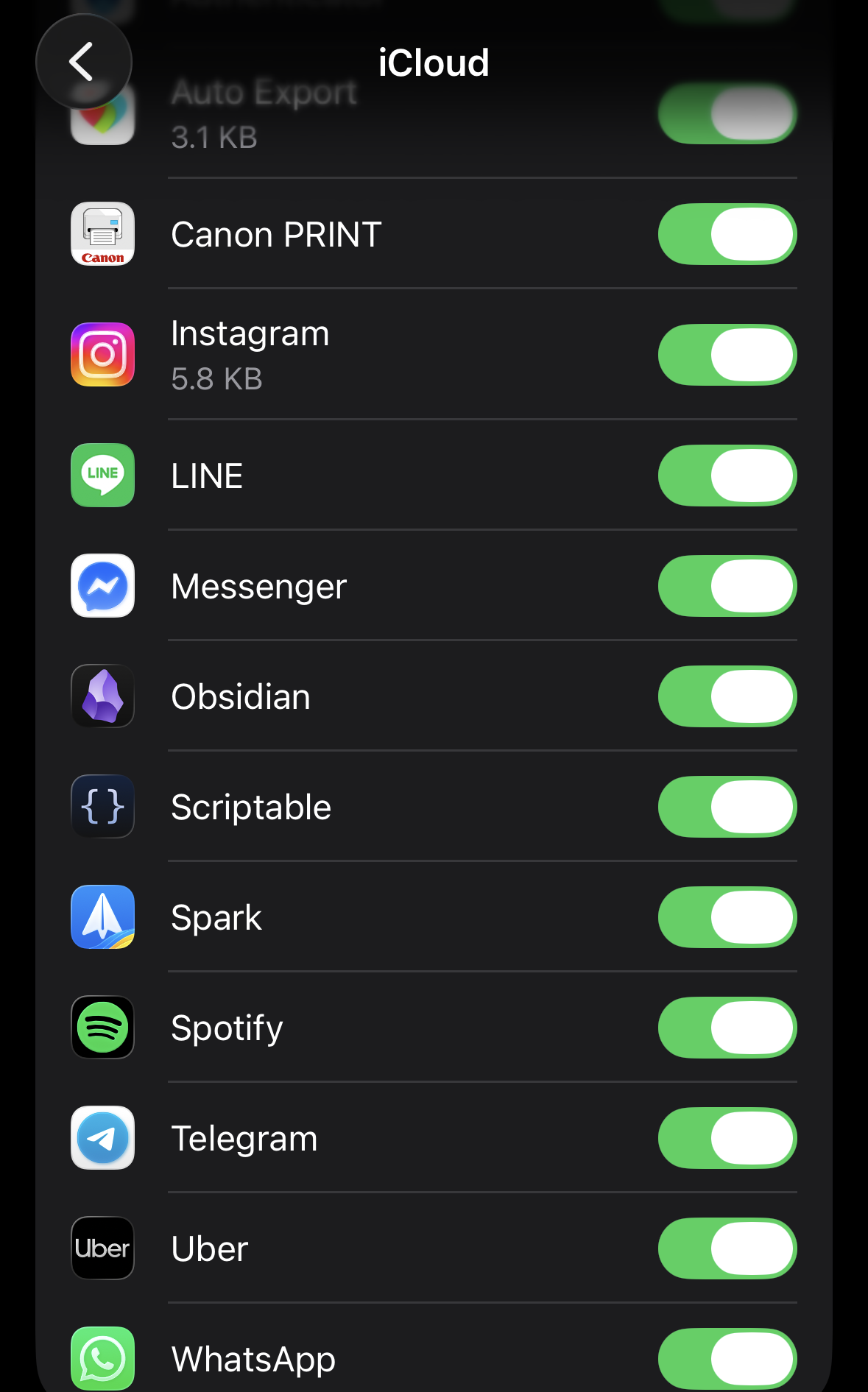
這點比想像中重要。Scriptable 的腳本直接存在 iCloud Drive 裡,前提是在「設定 → iCloud → 儲存至 iCloud」裡把 Scriptable 打開。
開了之後流程是這樣:
- Claude Code 在 Mac 上改檔案
- iCloud 自己同步
- iPhone 打開 Scriptable,腳本已經是新版,按執行就看到結果
整個過程跳過了編譯、連線、安裝、TestFlight 那一整套流程。改一行、滑到手機看一眼、不對再改,迴圈短到幾乎沒有摩擦。也是因為這樣,那些「這行字太大」「這個顏色不夠明顯」「這個資訊根本用不到」的微調才做得下去,而那些微調正好是這種 widget 唯一有價值的部分。
最低成本的版本
不是每個 widget 都要解密。回台灣時我做過一個三重運動中心的人數 widget,因為官網就有一支回 JSON 的網址:
const json = await new Request("http://www.scsports.com.tw/proxy1.php").loadJSON()
const gym = { current: +json.gym[0], max: +json.gym[1] }
剩下的就是把比例畫成進度條,配「空 / 適中 / 擁擠」三個色塊。從想到到能用大概半小時。要開始的話從這種等級開始就好。
想自己做的話
- App Store 裝 Scriptable(免費)
- 先確認資料抓得到:一行
new Request(url).loadJSON(),在 App 裡按執行就能看結果 - 排版先求有,能跑再談好看
- 長按主畫面 → 加入 Scriptable widget → 選你的腳本
- Widget Parameter 可以當參數用。我用
out/in讓同一支腳本擺兩個 widget,各顯示一個方向
最後一點是我覺得最值得的地方:這些 widget 不通用,也不需要通用。它只服務「我從 Bovisa 到 Cadorna」這一條路線,所以它可以把八行空間用到極致。這種只有一個使用者的軟體,以前不值得花時間寫,現在值得。